数码单反相机完全攻略——电脑运用篇
Lesson 39 挑战RAW显像
RAW正如其在英语中的意思——“生的(未加工的)”,是将通过镜头在图像感应器上成像的图像,不经过相机内加工而保存下来的数据。使用JPEG拍摄时要求按下快门按钮就能得到漂亮的照片;而用RAW拍摄的图像可以在电脑上进行各种调整,以获得更美观的照片。
此外,JPEG的图像画质会变差,但RAW图像则几乎不会受影响。拍摄结婚典礼等不容失败的重要场景时,建议务必使用RAW来进行拍摄。
进行RAW显像的两种工具
要进行RAW显像,可通过使用RAW Image Task软件或Digital Photo Professional软件2种方法进行操作。
| RAW Image Task的图像处理画面 | Digital Photo Professional 的图像处理画面 |
 |
 |
RAW能够处理与不能处理的地方
以RAW 拍摄后的图像还能改变各种设置。但是,也有些参数必须在拍摄时设置好,因此需要熟练掌握后期什么可以处理什么不能处理。虽然过于依赖之后的调整是大忌,但拍摄的自由度确实大大提高了。
| 以下设置可以调节 | 以下设置虽然可以调节但需要注意 | 以下设置无法变更 |
| ●白平衡
RAW 显像时可完全改变拍摄时的白平衡设置。姑且先用自动白平衡拍摄,之后再寻找喜欢的色调也是个好办法。 ●照片风格 所有选项都能在RAW 显像时改变。JPEG 拍摄的单色图像之后便无法恢复成彩色,但RAW 则可以。 ●锐度 可以进行细致的调整。拍摄时也可设置锐度,不过拍摄后仍可调节强弱。 ●对比度 能使照片更加鲜明的对比度也可在RAW 显像时设置。可根据打印或上传网络等不同目的,或所需文件大小来进行调节。 ●颜色饱和度 从浓郁的色彩,到接近单色的清淡色调,都可自由控制。相机内也有9 级可调,不过建议通常设置为默认,在RAW 显像时再更改。 ●色调 和“颜色饱和度”一样有9级可调节。从红到蓝均可控制。这点也可以在拍摄时设置为“默认”,RAW 显像时再进行调节。 ●色彩空间 sRGB和Adobe RGB可选。一般使用sRGB就可以了。Adobe RGB 用于印刷,是能再现较广色域(色彩范围)的色彩空间。 |
▲曝光补偿 RAW 显像时可在±2 级范围内进行补偿。但是,完全高光溢出或暗部缺失的部分则无法补偿,拍摄时要对曝光多加注意。 |
×光圈
增大光圈虚化背景,或缩小光圈整体合焦,均需在拍摄时考虑并设置好。 ×快门速度 追随拍摄或用高速快门定格高速运动被摄体,也需要在拍摄时考虑好。 ×ISO感光度 感光度过高时粗糙的噪点很是碍眼。白天用100、傍晚用400、比较暗的室内用800,应像这样根据现场的亮度进行设置。 ×对焦模糊、手抖动 调节锐度虽然多少可以改善,但没有根本的补救方法。因此要握稳相机,合好焦后再拍摄。 |
小提示:RAW+JPEG同时拍摄
虽然会大大消耗存储卡容量,但可以同时拍摄方便的JPEG和可后期处理的RAW 。建议准备大容量的存储卡。

操作和相机同样便捷的RAW Image Task
RAW Image Task是相机附带的RAW显像软件,继承了所有相机中的设置。设置选项也和相机内基本相同,拍摄时不知该如何设置的地方,也可以稍后在电脑上作各种调整。一般人以为很难的RAW显像,其实意外的简单,只要接触这款软件便能了解。

数字曝光补偿 |
||
| -1级 | 无补偿 | +1级 |
| 略微过暗了点,失去了玻璃特有的光泽。 | 拍摄时的恰当曝光。色调平衡,也没有高光溢出。 | 变得更明亮,前景与远景处的玻璃虚化显得更明显,景深看起来也更小。 |
 |
 |
 |
白平衡 |
||
| 日光 | 自动 | 荧光灯 |
| 拍摄时使用了“日光”模式。给人干净清爽的印象。 | 改为“自动”模式拍摄。比起“日光”模式的图像加强了黄色。 | 虽然和实际见到的有所不同,但改为“荧光灯”模式会营造出令人印象深刻的傍晚气氛。 |
 |
 |
 |
| 关于B-A / G-M 可对在“白平衡”中选择的色调进行微调。“B”是蓝色、“A”是琥珀色(偏橙色)、“G”是绿色、“M”是洋红色(偏粉红色)的意思。 |
||
照片风格 |
||
| 标准 | 人像 | 风光 |
 |
 |
 |
| “标准”、“人像”、“风光”、“中性”、“可靠设置”、“单色”等相机中设置的选项,在软件上也得以重现。拍摄现场不知该如何设置色调时,可以用RAW拍摄,之后再后期制作出这样多种色调的图像,自由寻找理想的色彩风格。 | ||
使用RAW Image Task进行RAW显像
RAW Image Task不能单独运行。在通过RAW Image Task进行RAW显像时,首先需要在ZoomBrowzer EX中选择希望显像的图像,然后从“任务区域”的“编辑”菜单中选择“处理RAW图像”来启动RAW Image Task。软件启动后将显示选择的图像,此时可以对图像进行各种调整,之后可以指定保存为JPEG或TIFF等文件格式。
| 通过ZoomBrowzer EX选择图像,并在“任务区域”的“编辑”菜单中选择“处理RAW图像”。 | 白平衡、亮度、色调等可以根据自己的喜好进行调整。 | 图像调整完成后,从“文件”菜单中选择“保存图像”,并在指定好图像画质及保存文件夹后点击“保存”完成显像。 |
 |
 |
 |
可对RAW和JPEG进行进一步处理的Digital Photo Professional
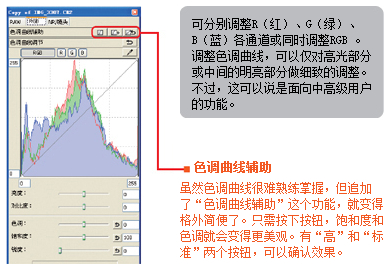
在Digital Photo Professional(DPP)中可以进行比ZoomBrowser EX的RAW Image Task更高端的RAW显像。工具调色板分为“RAW”、“RGB”和“NR/镜头”3种。

亮度调节 |
|||
| ±0 | +1 | ||
 |
 |
||
白平衡调节 |
|||
| 自动 | 日光 | 钨丝灯 | 调谐 |
 |
 |
 |
“调谐”可以对白平衡进行细微调整。可以调整色调和颜色饱和度。 |
 |
|||
照片风格 |
|||
| 标准 | 人像 | ||
 |
 |
||
RGB
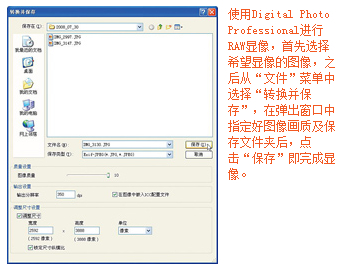
使用DPP进行RAW显像