Photoshop磨皮三大神技:双曲线、中性灰、高低频

三大修图神技双曲线、中性灰与高低频风靡图片后期界,叫人刻骨铭心,却总是冠以去不掉的神秘面纱,让人纠结而不得心法。话说这Photoshop修图的三大酷炫神技是从先进的歪果传入我国的,歪果仁说这些神技适用于时尚片的修图,其它的不太适合;歪果仁也说了这样修图很慢很费时;歪果仁还说了掌握神技不是单纯的方法就可以的……不管歪果仁怎么说,还是要在这里特别鸣谢大无私的国人,把歪果仁的高端修图教程翻译出来散布网络,与民同享同乐之,让其大开眼界。所谓旧时王谢堂前燕,飞入寻常百姓家。
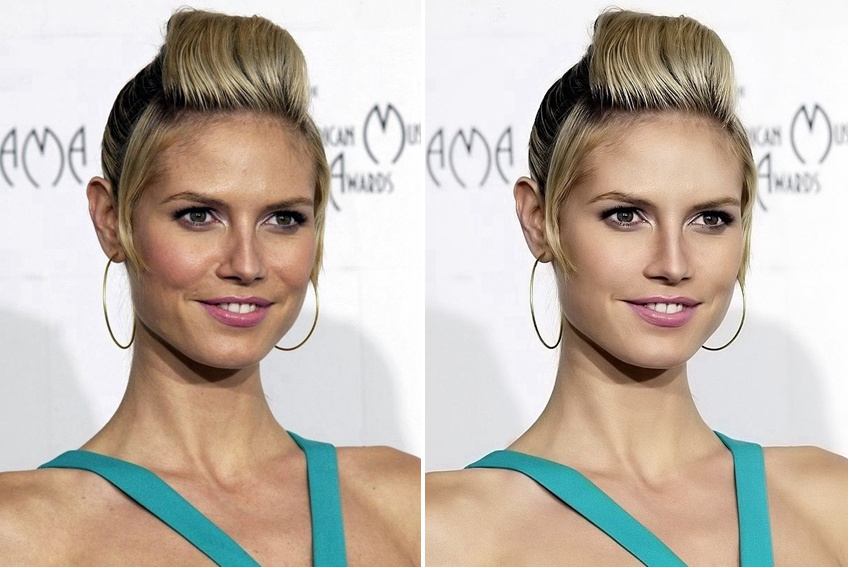
如今,不少国人对Photoshop修图的三大酷炫神技双曲线、中性灰与高低频几近痴迷,抓耳挠腮想学会它,觉得学会了似能平步青云,飞上枝头变凤凰。偶尔碰上有几个会施此神技之人招蜂引蝶、狂捧热粉。因为神技太耗功力,高手们不常发功。当然,也踊现出不少略懂皮毛的教程党,拿着歪果仁的示范炫技,满足心理需要。这照葫芦画瓢也还好,关键是这帮教程党会根据自己的经验取精去糟,结果就是他们自己懂了,看客们都没懂。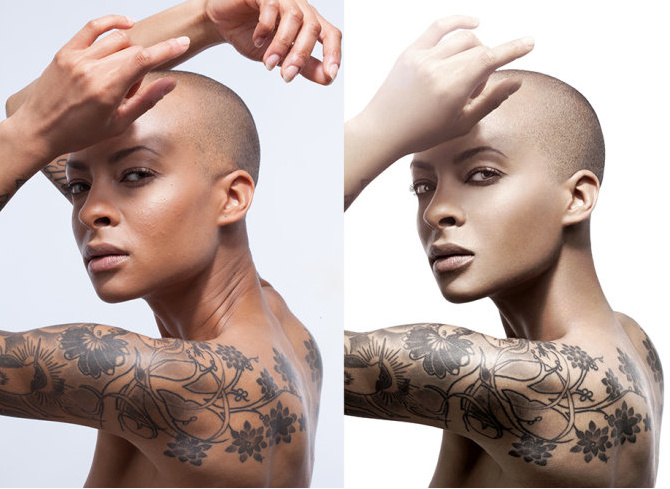 双曲线修图对比效果图
想掌握修图神技,先得了解D&B技术,它是Dodge & Burning 的简称,意思就是加深和减淡,是歪果仁修图师常用修图方法,用于人像润色、解决照明问题或修复皮肤上的瑕疵等,其核心基本脱胎于以前的计算磨皮法,只是这个把计算选区的工作交给了修图者。
双曲线和中性灰两大修图神技都是依托D&B来实现精准的像素级修图,只是实现方法上略有不同而以,目标和效果都是一致的。不过,这两大修图神技着实费工费时,效果没得说,前提是需要配备极好的鼠标或是数位板做为利器。如若洗刷干净一张人像照片高手也得用上10个小时有余,这是影楼、发烧友以及普通的广告公司无法否极的,说白了一般的图片后期从业人员这么玩儿,只能去喝西北风了,根本产生不了它应有的价值,除非是价值不菲的高端修图才有用武之地,真正体现出时间与金钱的对等关系。
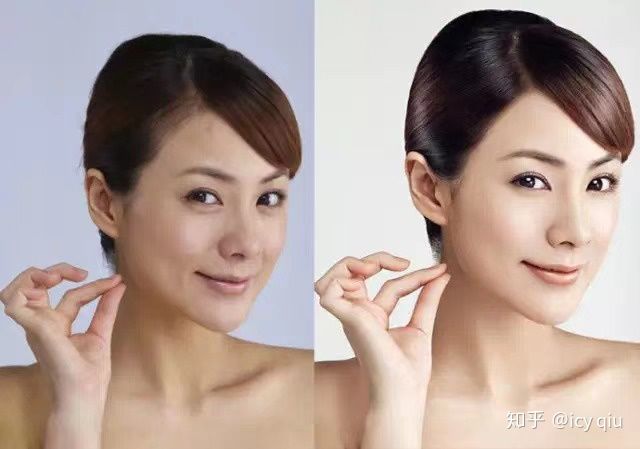 中性灰修图对比效果图
学习是永无止境的,也是迎难而上的,越高深的越吸引人,这里我将对修图三大神技逐一进行解析,扯下它们的神秘面纱,让大家更多的掌握一些技能,不管现在或将来你用不用得上,起码不再为它迷惑。
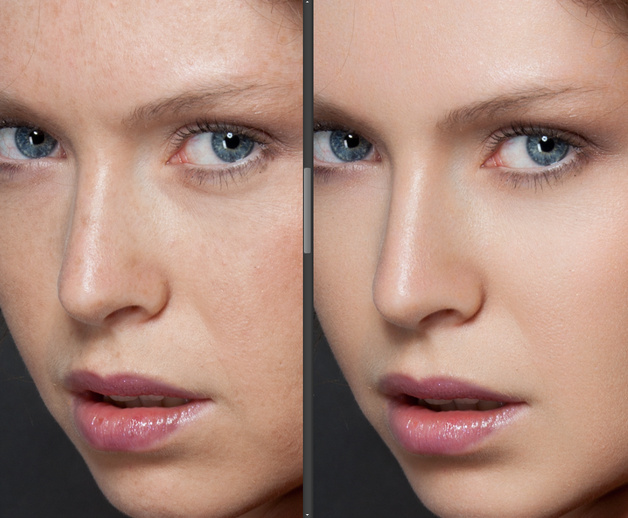 高低频磨皮对比效果图
一、Photoshop双曲线手工磨皮修图大法
首先,我们先把双曲线修图的方法搞搞清楚,第1步,新建黑色填充图层,设置图层的混合模式为颜色,如下图所示,使彩色图像转变为灰度图像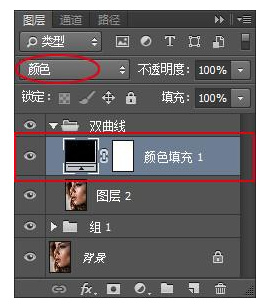
第2步,再新建一个黑色填充图层,设置图层的混合模式为柔光,如图所示,使灰度图像变暗,反应出人物皮肤的细节。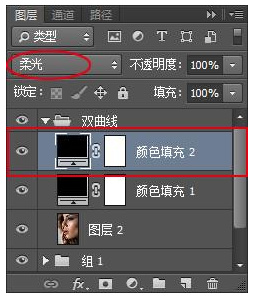
其实,诸多教珵都是讲的第二步设置图层的混合模式为叠加,但是我们看到叠加出来的效果非常强烈,即产生了细节,同时也掩盖了细节,反而让直观看上去并不那么直观了。相对,求其次采用柔光模式,反应没有那么强烈,明暗细节比较完整的保留下来,如下图所示。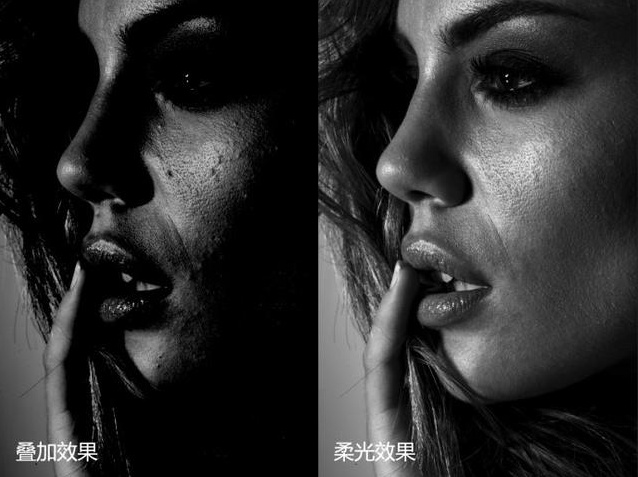
配合柔光模式,增强其对比,加大明暗反差,强化人物皮肤瑕疵细节的显现,却不像叠加模式过之。第3步,在曲线的亮部和暗部进行提亮和压暗,增加画面对比度。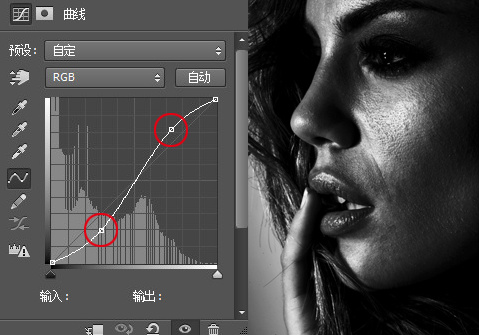
将前面产生的3步创建新组,取名观察器,以备修图观察之用。这只是修图前的准备工作喔!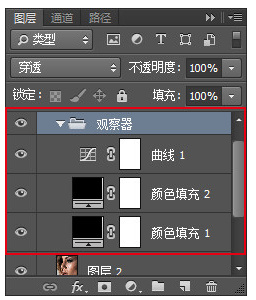
第4步,在观察器之下,图像之上分别建立两个曲线调整图层,一个是在暗部提亮,另一个是在亮部压暗。
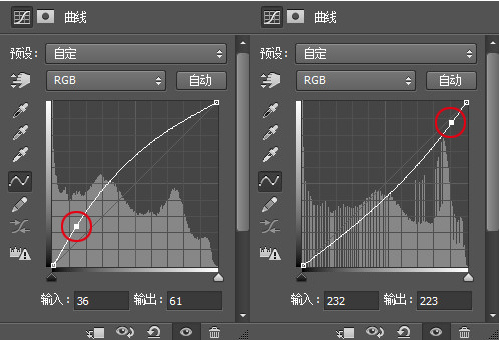 第5步,按曲线调整图层的功能,分别将其命名为减淡和加深,然后准备修图啦!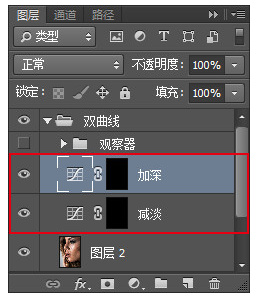
修图要有工具呀!第6步,就是在工具箱上找到画笔工具,设置为白色,画笔大小最好如像素一般大小,而不透明度和压力尽量减小,在修图的过程中画笔大小及不透明度、压力则随之灵活变动,基于减淡和加深的曲线调整图层的蒙版上修饰。接下去就是一个像素一个像素的修下去……像素级修图嘛!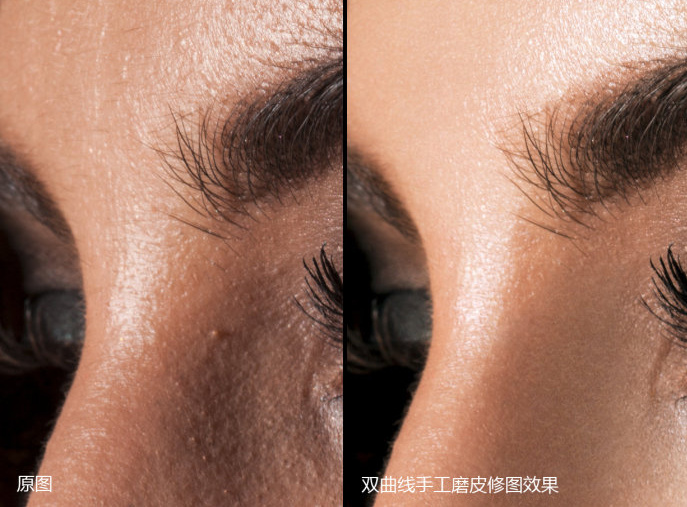
修图要有工具呀!第6步,就是在工具箱上找到画笔工具,设置为白色,画笔大小最好如像素一般大小,而不透明度和压力尽量减小,在修图的过程中画笔大小及不透明度、压力则随之灵活变动,基于减淡和加深的曲线调整图层的蒙版上修饰。接下去就是一个像素一个像素的修下去……像素级修图嘛!
二、Photoshop中性灰手工磨皮修图大法
讲到中性灰修图,它自然与双曲线修图是异曲同工,从方法上来看大同小异。首先,将双曲线的观察器如法炮制到中性灰。接着,在观察器之下新建图层并填充灰色,如图所示。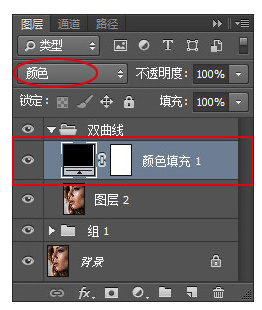
填充的灰色是有讲究的,RGB三个数值都为128的中性灰,这样才能有效执行中性灰的修图方法。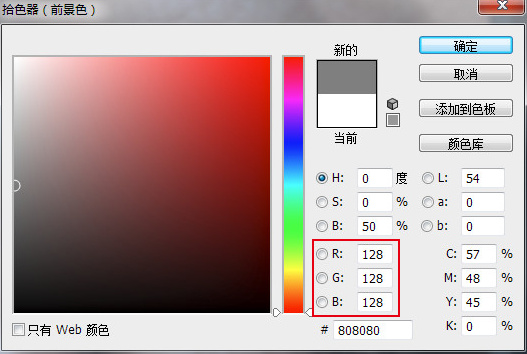
还要把填充了中性灰的图层设置图层的混合模式为柔光,然后,在工具箱上选择画笔工具,设置为白色,其它设置调节与双曲线相同,即刻便可开始中性灰修图大业了。下面是一张在填充了中性灰的图层上,用画笔修饰的笔触痕迹,如图2-3所示,精致且富有完美质感的照片就从此应运而生。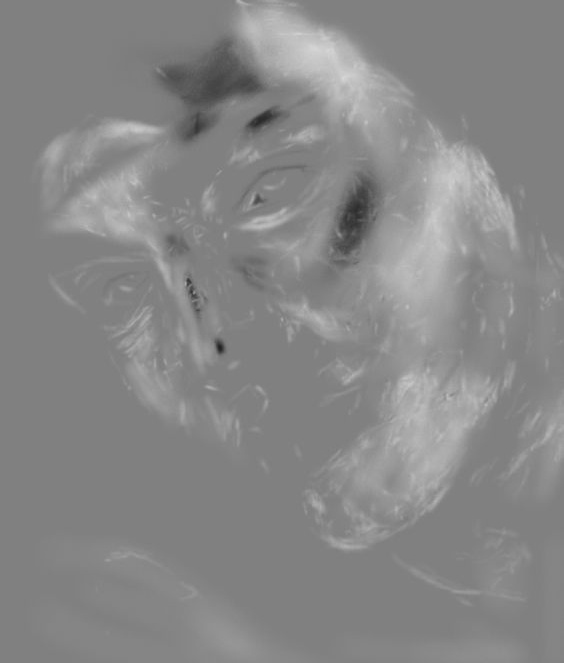
这里我们以说明问题为主,不耗费在无尽的修图环节上,我做了个未完成的中性灰修图,左边修好的与右边未修的形成了鲜明对比,可见方法的细腻真实程度所在,如图所示,也是相当耗费功夫的,不信你试试!所谓慢工出细活。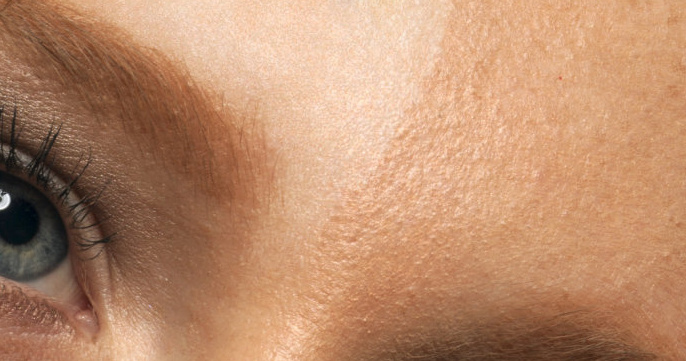
有人说中性灰修图是双曲线修图的延伸,更为之有效。不过,此法与双曲线修图不同的是,修完后还需对颜色进行调整,或者是重新上色,才能得到最终一个完整的好效果。
三、Photoshop高低频磨皮大法
高低频磨皮完全区别于双曲线和中性灰两大磨皮修图神技,它的功能只在磨皮,当然,也在一定程度上提高了时效,它是高斯模糊与高反差保留两个滤镜的结合应用,也可以理解为反高反差保留的形式。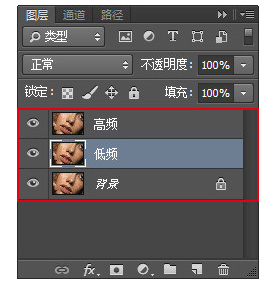
第2步,选取命名为低频的图层,执行表面模糊命令,尽量加大半径和阈值,而阈值是半径的1/3即可。模糊低频层图像,但不模糊交界,如下图所示。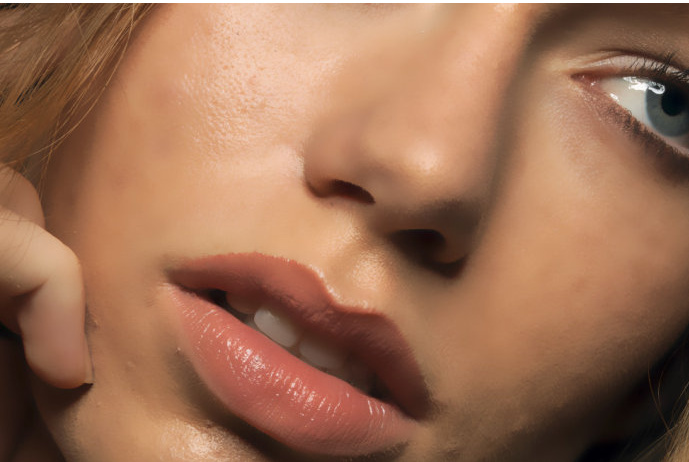
第3步,再选取命名为高频的图层,执行应用图像命令逐一设置,如图3-3所示,得到如同高反差保留一样的效果,接着又执行表面模糊,半径设置为第一次执行该命令的阈值数值,则阈值退为最小,确定后反相。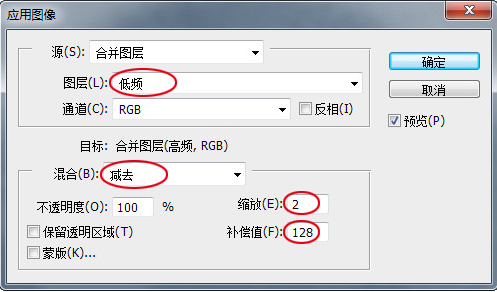
第4步,删除低频层,并在高频层上建立蒙版并填充黑色,用100%的白色画笔有意擦拭暗部和比较粗糙的区域,逐一进行遮挡,也有去痘的奇效喔!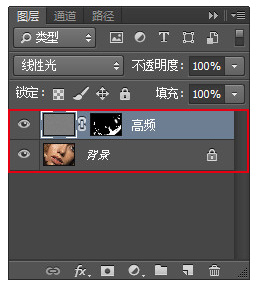
关键在此一举了,第5步,合并图层后再复制两层,依然分别命名为低频和高频,这时,低频层执行高斯模糊命令,模糊整个图像,如下图所示。
第6步,选取命名为高频的图层,执行应用图像命令设置如前,然后执行高斯模糊,确定后反相,删除低频层,并在高频层上建立蒙版并填充黑色,用100%的白色画笔擦出五官,不影响明暗交界,确保必要的清晰度,完成高低频磨皮。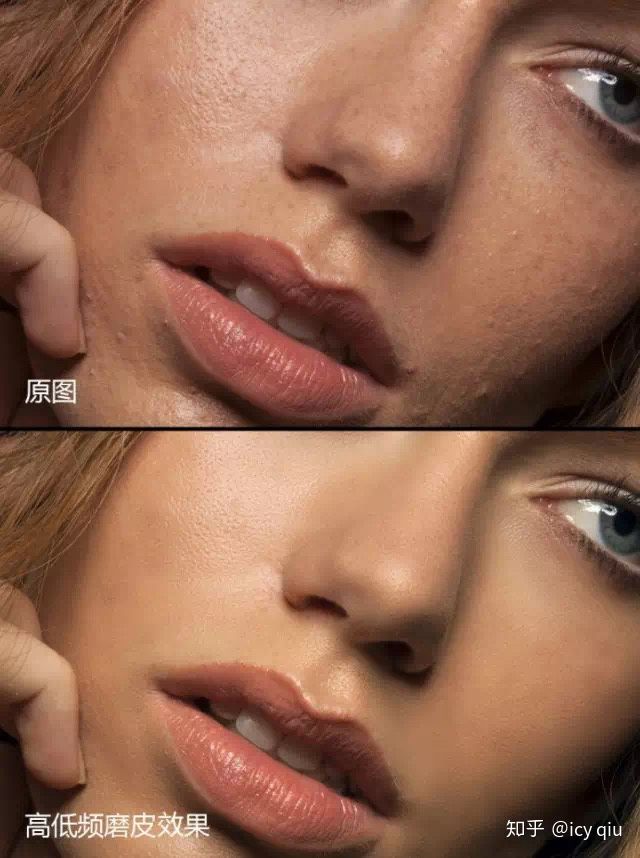
这里,我并不是要写个教程,教会大家怎样使用方法,而是想切实地给大家解惑,以明确方向,不再纠结于方法,所谓条条大路通罗马。你们知道或者不知道的,还有好些高大上的像素级修图神技,只是方法各有不同,万变不离其宗,最终都是为了达到一个目的而生。我们不必执念太深,分清应用领域,明确适法目标,体现实用价值,从而达到应有的时效性。聪明的人懂得用技巧,高手的时间花在思考,你能明了吗?
转自:https://weibo.com/ttarticle/p/show?id=2309404070675663979211&sudaref=www.google.com&display=0&retcode=6102